Описание программы
Информационно-справочная система"Bearings News"

При внешней схожести с аналогичными программами, "Bearings News" обладает следующими возможностями:
- поиск информации о ценах и количестве списком (обработка заявок);
- возможность корректировки справочной информации о подшипниках;
- корректировка внесенной в программу информации о количестве и цене конкретного подшипника (результат обзвона);
- внесение изменений в существующие прайс-листы;
- создание собственных прайс-листов и их импорт из файлов Excel и Dbase;
- экспорт информации о подшипниках и ценах в Excel;
- многопользовательский режим работы с возможностью установки прав доступа к корректировке информации.
Базу можно установить на неограниченное кол-во компьютеров,для этого нужно:
ШАГ1
Выбрать компьютер, который будет являться администратором

На этом компьютере будут закачиваться обновления и идти корректировка информации.
Компьютеры, подключенные к администратору будут являться пользователями и все изменения с базой, проделанные на компьютере администратора, будут отражаться на компьютерах всех остальных пользователей программы.
- режим пользователя, возможен только просмотр информации;
- режим администратора, возможен просмотр и изменение информации.
ШАГ2
1. Зайти с компьютера пользователя через cетевое окружение на компьютер администратора , найти в нем файл Setup.msi ,правой кнопкой мышки копировать и на комп.пользователя в любое место вставить и там же 2-ым щелчком запустить и инсталлировать.
2.Далее так же зайти с компьютера пользователя через cетевое окружение на компьютер администратора в рабочую папку программы B-News (Диск С / Program Files / B-News),правой кнопкой мышки по синему подшипнику  - копировать
3.На комп. пользователя зайти в рабочую папку программы B-News (Диск С / Program Files / B-News),- вставить.
4.Если Вы все правильно проделали,то появится окно с вопросом:
Заменить уже существующий файл? – ответ – ДА
ШАГ3
Запускаем синий подшипник (установку ярлыка на рабочий стол см.выше).
В окне «настройки программы» в поле «Доступ» выбрать «пользователь».
В поле «Пароль» вписать Ваш пароль.

В поле « Каталог» с базой данных нужно прописать путь от комп. пользователя к рабочей папке на комп-е администратора (если подвести курсор мышки к полю «папка» появиться подсказка)
Нажимаем «принять»
База открыта (если лампочка наверху слева горит желтым цветом,то нажимаем на нее и ждем появления окна «данные успешно загружены».
Данное разделение прав доступа применяется для многопользовательского режима работы с программой, когда необходимо обеспечить защиту информации от возможного случайного изменения и т.п.
Для установки того или иного режима работы нажмите кнопку: 
Рекомендуется отключать антивирусники перед обновлением!!!
Данные в программе изменяются ежедневно,а пользователи могут скачивать обновления по мере необходимости.
Перед процедурой обновления необходимо обеспечить монопольный доступ к базе, отключив всех пользователей !!!
Обновлять программу можно несколькими способами (предварительно ПОДКЛЮЧИТЕСЬ К ИНТЕРНЕТУ):
1.обновление с отключенными антивирусниками.
В открытой программе (наверху) функция ИНТЕРНЕТ- загрузка обновления – начать.
!!!Если Вы запустили программу после ввода нового пароля, НЕ ЗАБУДЬТЕ ОБНОВИТЬ ИНФОРМАЦИЮ, нажав на крайнюю левую кнопку с ЛАМПОЧКОЙ 
2.обновление с включенными антивирусниками.
Если нет возможности отключть антивирусники, то в открытой программе (наверху) функция ИНТЕРНЕТ- загрузка обновления – Ссылка для скачивания с сайта, или нажать кнопку с ключиками  , далее нажать на ссылку для прямого скачивания. Появится окно сохранить далее нажать сохранить и в появившемся окне в поле «папка» выбрать папку B-NEWS
(диск С: Program filesB-NEWS),далее нажать сохранить.
!!!Если Вы запустили программу после ввода нового пароля, НЕ ЗАБУДЬТЕ ОБНОВИТЬ ИНФОРМАЦИЮ, нажав на крайнюю левую кнопку с ЛАМПОЧКОЙ
Закачать обновления для продления срока можно запустив программу (синий подшипник) в появившемся окне «Настройки программы» нажать на кнопку с телефоном ( если антивирусники оключены), или на ссылку для прямого скачивания(если антивирусники включены). Появится окно сохранить далее нажать сохранить и в появившемся окне в поле «папка» выбрать папку B-NEWS (диск С:Program filesB-NEWS),далее нажать сохранить.
Если Вы запустили программу после ввода нового пароля, НЕ ЗАБУДЬТЕ ОБНОВИТЬ ИНФОРМАЦИЮ, нажав на крайнюю левую кнопку с ЛАМПОЧКОЙ
ПЕРВАЯ ВКЛАДКА ЦЕНЫ
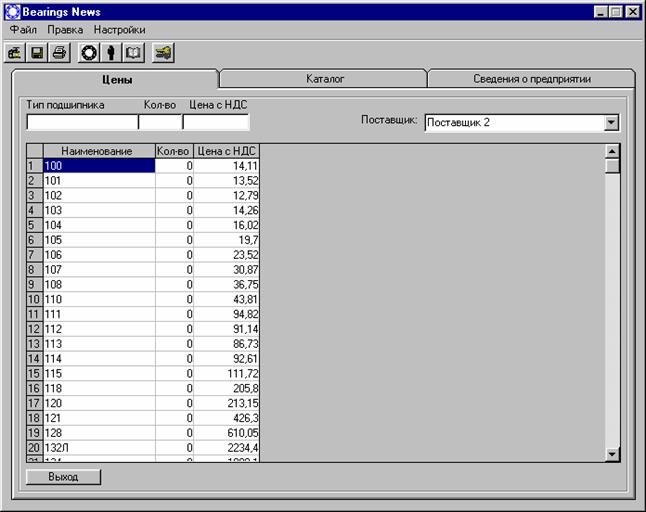
Общий вид программы показан на рис.1

· Ввод подшипника(поиск)
Для ввода подшипника используется текстовое окошко слева. Вводится основное обозначение подшипника (102, 203, 3520 и т.д.). Синяя кнопка выбора группы товара облегчает ввод однотипных товаров, чтобы искать к примеру ролик, достаточно выбрать его из списка, нажав на кнопку,затем ввести диаметр.
· Сортировка
Программа выдает информацию о количестве и ценах на запрашиваемый подшипник в таблице, сортируя информацию по возрастанию цены. Если необходимо отсортировать данные по количеству или цене по возрастанию или убыванию следует дважды шелкнуть мышкой по названию данных столбцов.
Сортировка по городам или по заводам-изготовителям осуществляется также как и в подобных программах, выбором из перечня городов (регионов) в окошке справа и установке галочки в окне "заводские цены".
Чтобы посмотреть реквизиты организации – 2-й щелчок по названию.
· Сохранение информации
Щелкнув дважды мышкой по подшипнику Вы сохраняете строчку с предложением по этому подшипнику в файле с именем ВЫБОРКА.csv(по умолчанию в нашей рабочей папке B-News(можно сохранять неограниченное кол-во строк),но если Вы хотите сохранить в другое место нужно дважды щелкнуть по букве S в начале строки,появится файл с сохраненной информацией,затем «ФАЙЛ»-«Сохранить как» и в открытом окне выбрать папку для сохранения.
· Вывод информации (кнопка  ) осуществляется как в файл (формат .csv), так и в отчет для вывода на печать.
Отчеты формируются по всем возможным в программе
Можно вывести информацию по ценам, прайс-листы, технические характеристики подшипников, сведения о поставщиках
ФУНКЦИЯ МУЛЬТИПОИСК
(обработка заявки списком с целью закупки в одной фирме)
В случае если необходимо получить информацию по целому списку подшипников (обработать поступившую заявку) включите опцию мультипоиск (см. рис.2).

Здесь в таблице предоставляется информация обо всех вариантах исполнения данного подшипника. Выбрав подшипник из таблицы в текстовых окошках можно получить его массо-габаритные характеристики, данные по возможному импортному аналогу и фирме-производителе, а также эскиз и техническую информацию о грузоподъемности и частоте вращения.
В окошках выделенных желтым цветом можно вводить информацию для поиска. Это позволяет искать импортный аналог по отечественному и наоборот, а также осуществлять поиск подшипника по его размерам (необходимо ввести два любых размера).
СОВЕТ: Если на запрашиваемый подшипник нет эскиза нужно пощелкать мышкой ниже по списку подшипников-эскиз появится.

Третья вкладка СВЕДЕНИЯ О ПРЕДПРИЯТИИ
На следующей вкладке 'Сведения о предприятии' (см. рис. 4) предоставляется информация о поставщиках.Информация в данном окне выдается после выбора краткого названия фирмы в верхнем текстовом окошке или после двойного шелчка мышкой по названию фирмы в таблице с ценами (см. рис. 1).
Во вкладке 'Сведения о предприятии' щелкнув мышкой по 'email' или 'WWW' можно перейти на страницу поставщика или перейти к созданию письма.

Кнопка "прайс-лист" открывает окно с прайсом выбранного поставщика (см. рис. 5). В данном окошке возможен просмотр сведений предоставленных в прайсе поставщика. Кнопка "выход" возвращает к списку организаций.