
1. Введение (назад к оглавлению)
1.1 Область применения программы
Программа "Новости рынка подшипников (Bearings News 3)" предназначена для использования частными лицами и организациями, занимающимися продажей и закупкой подшипниковой продукции, резинотехнических изделий, а также сопутствующих товаров (шары, ролики, цепи и пр.)
1.2 Краткое описание возможностей
Программа обладает следующими основными возможностями:
поиск и редактирование информации по прайс-листам поставщиков подшипниковой продукции, рти и пр.
поиск технической информации по подшипникам, подшипниковым узлам и пр. товарам
поиск технической информации по применяемости подшипников и рти в различных транспортных средствах
поиск контактной и иной информации по фирмам и частным лицам, размещающим свои прайс-листы в программе
сохранение и вывод на печать выбранной информации
создание, редактирование и сохранение своих личных заметок по выбранным поставщикам, а также опубликование отзывов
ежедневник с производственным календарем на текущий год
автоматическая загрузка обновления базы данных по установленному расписанию
Данный список возможностей не окончательный, он будет пополняться по мере выхода новых версий программы.
1.3 Уровень подготовки пользователя
Для пользования программой необходимы базовые знания пользователя ПК, а также необходимо знать соответствующую предметную область
2. Назначение программы (назад к оглавлению)
Программа "Новости рынка подшипников (Bearings News 3)" предназначена для информационной поддержки менеджеров отделов снабжения и продаж, а также частных лиц, занимающихся закупкой или реализацией подшипниковой продукции, резинотехнических изделий, а также сопутствующих товаров (шары, ролики, цепи и пр.).
Данная программа поможет найти нужный товар и поставщика по выбранным критериям отбора, а также когда есть необходимость, в получении информации для анализа, контроля, мониторинга и принятия решений на ее основе.
3. Подготовка к работе (назад к оглавлению)
3.1 Состав и содержание дистрибутивного носителя данных
Для работы с Bearings News 3 необходимо следующее программное обеспечение:
1. Наличие на ПК любой из нижеперечисленных операционных систем:
2. База данных и каталог эскизов (устанавливается автоматически при первом запуске Bearings News 3 и пройденной авторизации).
3.2 Порядок загрузки данных и программы
Перед началом работы с Bearings News 3 на рабочем месте пользователя необходимо выполнить следующие действия:
3.3. Порядок проверки работоспособности
Для проверки работоспособности Bearings News 3 с рабочего места пользователя необходимо выполнить следующие действия:
Зайти в распакованную папку BearingsNews3 и запустить файл BearingsNews3.exe
Для пользователей Linux:
Зайти в распакованную папку BearingsNews3 и сделать исполняемым файл BearingsNews3

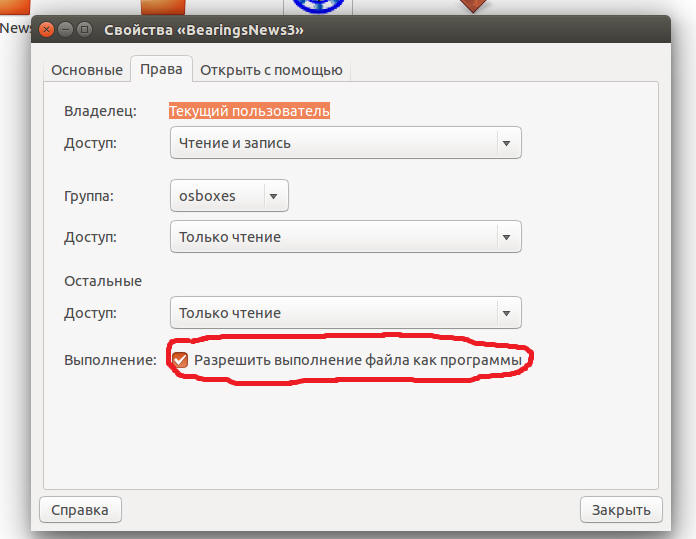
После этого запустить файл BearingsNews3
Для пользователей Mac OS X:
Запустить программу, щелкнув два раза по ярлыку:

После запуска программы нужно убедиться в ее работоспособности и отсутствии ошибок при запуске. В случае, если приложение BearingsNews3 не запускается, следует обратиться в службу поддержки.
Для ОС Windows и Linux программа после запуска попытается создать ярлык и поместить его на рабочий стол.
4. Описание функций программы (назад к оглавлению)
Главное окно
Настройки программы
4.1 Цены и прайсы (назад к описанию)
Данная вкладка является основным окном программы, с которым чаще всего работают пользователи. Вкладка содержит таблицу, в которую выводятся результаты поиска товаров, поля ввода информации для последующего поиска, а также фильтры для сортировки выводимой информации по требуемым критериям отбора.
Ввод информации для поиска:


4.1.1 Правила поиска товаров
4.1.1.1 Простой поиск:
В этом режиме будут отображаться все товары с данным основным обозначением и любыми классами и буквами до и после:
6-205ЕШ, 3626Н, NU 205 ECP и т.д.
В этом режиме будут отображаться все товары с полным совпадением классов и букв в обозначении с искомым запросом
Основное правило: шары/ролики, манжеты/сальники, кольца ищутся по диаметру, ремни по длине, цепи и звенья по шагу.
4.1.1.2 Сложный поиск по нескольким условиям:
Для такого варианта поиска существует два способа ввода информации
|
Ввод при помощи дополнительных полей:
Для активации этого режима нажимаем кнопку
К примеру нужно найти подшипник 22312 и чтобы в обозначении обязательно присутствовали буквы Е, K и W33 в любом порядке следования. Поле ввода товара делится на три части: Вводим требуемые условия в поля ввода. Все необходимые буквы/цифры вносим через запятую или точку с запятой. В выпадающем списке условий поиска ставим "и" (если нужно, чтобы все буквы/цифры присутствовали в искомом товаре, "или" (если нужно, чтобы присутствовала любая из букв/цифр), "не" (если нужно, чтобы отображались только те товары, в которых отсутствуют выбранные буквы/цифры).
Точно также можно указать один или несколько классов, указав в условиях "или" или "не". Следует отметить что в обозначении подшипников типа NU 305, NJ 305 и т.п, NU и NJ не являются классами, поэтому при поиске их не следует вбивать в данное поле.
|
Ввод при помощи специальных символов: Данный метод ввода удобен для быстрого ввода условий поиска, когда нет времени отдельно прописывать все условия в каждое поле. Для этого метода используются специальные символы ++ и -- , а также разделители , и ; К примеру нужно найти подшипник 180306 и чтобы в обозначении обязательно присутствовали буквы К, А и С17 в любом порядке следования. Поисковый запрос в этом случае будет выглядеть так: 180306++К,А,С17 Здесь спецсимволы ++ означают, что список букв/цифр должен быть у искомого товара, а запятые указывают, что товар должен содержать весь этот перечень: 180306АКС17 180306АКУС17 и т.д. Если достаточно, чтобы у искомого товара совпала любая из букв/цифр указанных в перечне, то нужно запятую заменить на точку с запятой: 180306++К;А;С17 180306С17 180306АКС23 и т.д. Если, наоборот, выбранные буквы/цифры не нужны в искомом товаре, то применяем спецсимволы -- Поисковый запрос в этом случае выглядит так: 180306--К,А,С17 180306 6-180306 и т.д.
|
4.1.1.3 Поиск с вводом дополнительных условий:
К примеру нужно найти подшипник 22310 обязательно фирм SKF или FAG.
Или нужно, чтобы в дополнительной информации к выбранному подшипнику было указано "В УПАКОВКЕ"
Вносим все эти условия в поле ввода дополнительных условий:

Для "отсеивания" предложений "под заказ" рядом находится кнопка
 Нажмите ее, если нужно, чтобы
в результатах поиска не отображались предложения "под заказ"
Нажмите ее, если нужно, чтобы
в результатах поиска не отображались предложения "под заказ"
4.1.1.4 Указание типа товаров для поиска:
К примеру нужно найти перечень ремней или сальников. Чтобы не вбивать каждый раз в поиске слово РЕМЕНЬ или САЛЬНИК, выберите данный тип товара в выпадающем списке:

Теперь для поиска можно просто вводить длину ремня.
Обратите внимание также на поля "ГОСТ" и "ISO". Их необходимо выбрать в том случае, когда ищутся подшипники разных типов, но с одинаковым обозначением по ГОСТу и по ISO.
К примеру это могут быть подшипники 6010, 32310, 2208 и т.п. По умолчанию программа выдаст в результатах поиска все подшипники с этим обозначением, поэтому если нужно явно указать программе что мы хотим найти, нужно выбрать соответствующий пункт "ГОСТ" или "ISO"
4.1.1.4 Подсказки для ввода товаров:
К примеру у нас запросили подшипник 76180506. Что это за обозначение мы не знаем. Введем данный подшипник в поле ввода и подождем несколько секунд. Программа выделит этот товар, а при наведении на него курсора появится выпадающее окно с подсказками:

4.1.2 Использование фильтров результатов поиска
Программа Bearings News 3 позволяет фильтровать результаты поиска товаров по нескольким параметрам:
4.1.2.1 Фильтр по странам и городам:
 Для активации данного фильтра нужно кликнуть по кнопке ▼ в шапке таблицы или по
ссылкам в информационном окне. При этом можно задать или конкретную страну или
страну и город или просто выбрать конкретный город.
Для активации данного фильтра нужно кликнуть по кнопке ▼ в шапке таблицы или по
ссылкам в информационном окне. При этом можно задать или конкретную страну или
страну и город или просто выбрать конкретный город.
Обратите внимание на элемент списка --Мультивыбор-- С его помощью можно выбрать в списке несколько стран и/или несколько городов
4.1.2.2 Фильтр по фирмам:
Работает аналогично фильтрам стран и городов, выбираем одну или несколько фирм в выпадающем списке. Обратите внимание, что перечень фирм привязан к фильтрам городов и стран. То есть при выборе Москвы в списке городов, в списке фирм будут отображаться поставщики только из этого региона.
4.1.2.3 Фильтр по датам:
Позволяет фильтровать выводимую информацию по дате прайсов. Для этого выберите в списке нужный диапазон дат.
4.1.2.4 Фильтр по количеству:
Позволяет установить требуемое количество товара. Имеет два положения: "любое" и "больше". Если, к примеру нужно, чтобы количество товара было не меньше 100 штук, выбираем в меню "больше" и в открывшемся поле ввода набираем 99 и нажимаем Enter
4.1.3 Использование конвертера цен
Отдельно стоит упомянуть конвертер цен. Он вызывается кнопкой ▼ в шапке таблицы (в столбце "Цена") или кликом по ссылке в информационном окне. По умолчанию все цены в программе внесены в рублях РФ. Конвертер поможет отображать все цены в одной из выбранных в списке валют. Курсы валют обновляются при запуске программы из Интернета или берутся из базы данных (если Интернет недоступен).
В конвертере также есть полезный пункт "Свой коэфф.". Он нужен для того, чтобы автоматически пересчитывать все выводимые цены с учетом Вашей наценки. При выборе данного пункта из списка появится поле ввода, где нужно ввести число, на которое будут умножены все выводимые цены (к примеру 1.3). После этого нажимаем Enter
4.1.4 Сброс всех фильтров к начальным значениям
Все установленные фильтры можно сбросить одной кнопкой
 (находится в левом верхнем
углу таблицы цен). При этом все установки фильтров и цен вернутся в исходное
положение.
(находится в левом верхнем
углу таблицы цен). При этом все установки фильтров и цен вернутся в исходное
положение.
4.1.5 Функции таблицы цен и прайсов
Таблица цен и прайсов имеет расширенный функционал
4.1.5.1 Изменение ширины столбцов:
Для удобства восприятия информации возможно изменение ширины каждого столбца. Для этого в шапке таблицы нужно кликнуть по разделителю столбцов, перетянуть его на новое место и снова кликнув мышью подтвердить изменение ширины столбца.

4.1.5.2 Изменение размера шрифта таблицы:
Для удобства восприятия информации возможно изменение размера шрифта таблицы.
Для этого в шапке таблицы нужно кликнуть по соответствующим кнопкам уменьшения
или увеличения шрифта

4.1.5.3 Сортировка результатов поиска:
Все результаты поиска по умолчанию выводятся в таблицу по увеличению цены. Однако, иногда возникает необходимость отсортировать результаты поиска по увеличению/уменьшению количества или по наименованию товаров.
Для этого необходимо просто кликнуть мышью по наименованию соответствующего столбца таблицы.

Первый клик сортирует выбранный столбец по увеличению, второй клик по уменьшению.
4.1.5.4 Выделение цветом нужного региона:
Если есть необходимость выделить в общих результатах поиска один определенный регион, нужно дважды кликнуть по нему в соответствующей ячейке таблицы.

4.1.5.5 Получение контактной информации:
Кликните дважды по названию фирмы в ячейке таблицы, чтобы открылась вкладка с контактной информацией по данному поставщику.


4.1.5.6 Редактирование информации:
В программе существует возможность редактирования количества цены и дополнительной информации любого из поставщиков. Сделано это для удобства пользователя. Если в результате общения с поставщиком выяснится, что выбранный товар имеет другую цену или изменилось его количество или просто необходимо оставить себе комментарий по данному товару, то для этого кликните два раза по соответствующему полю, исправьте старые данные на новые, и подтвердите изменения нажав Enter.

Исправленная Вами строчка прайс-листа будет выделена в таблице результатов цветом. Измененная информация будет храниться до момента обновления прайс-листа выбранного поставщика. При этом, если у поставщика не указывается количество или цена, а Вы их указали, то Ваши изменения сохранятся и после обновления прайса.
4.1.5.7 Контекстное меню:
Для вызова контекстного меню, кликните правой кнопкой мыши по выбранной строке в таблице.

Функции контекстного меню:
Копировать строку в буфер обмена (позволяет скопировать выбранную строку таблицы, чтобы вставить ее затем в другую программу, например в Excel)
Добавить строку в избранное (копирует выбранную строку во вкладку избранное для сохранения и последующей работы с ней)
Отбор по региону (фильтрует результаты поиска по выбранному региону)
Отбор по выбранной фирме (устанавливает фильтр поставщиков на выбранную фирму)
Показать прайс фирмы (выведет в данную таблицу весь прайс-лист выбранной фирмы)
Отменить исправление прайса (данная функция вернет исходные значения прайс-листа взамен исправленных пользователем, см. пункт 4.1.5.6)
4.1.6 Дополнительная информация по искомому товару
В нижней части программы выводится дополнительная информация, касающаяся как технической, так и коммерческой информации по искомому товару

Кликнув по строке "Ср.цена:" можно отобразить таблицу среднерыночных цен для каждой модификации искомого товара

4.1.7 Информационное окно курсов валют
В верней правой части вкладки цен и прайсов находится окно курсов валют, где отображаются текущие курсы валют по отношению к рублю. Обновить курсы можно кликнув по кнопке ▼ в правом верхнем углу окна. Кроме этого данное окно используется для краткого отображения эскиза искомого подшипника.
4.1.8 Информационное окно настроек фильтров
В верней части вкладки цен и прайсов находится информационное окно настроек фильтров таблицы цен. Все ссылки данного окна функциональны, кликнув по соответствующей ссылке можно открыть настройки выбранного фильтра. Кроме этого в данное окно выводятся сообщения информационно-развлекательного характера, поступающие с лент новостей RSS.
4.2 Технический каталог (назад к описанию)
Данная вкладка содержит информацию о технических характеристиках искомого товара, его эскиз, таблицу модификаций искомого товара, данные о заводах-изготовителях
Кроме этого, в данной вкладке возможен поиск товаров по размерам и по части обозначения.
Основные правила поиска товаров описаны в п. 4.1.1
4.2.1 Поиск по размерам и диаметрам тел качения:
Для поиска по размерам, можно вводить или точные значения или диапазон нужных значений через "-"

4.2.2 Поиск по части обозначения:
В данном случае поиск товара будет осуществляться по соответствию критериям отбора, заданным галочками в условиях поиска

Примечание: поиск по размерам и части обозначения не влияет на коммерческую информацию в таблице цен и прайсов, так как данные виды поиска могут выдать совершенно разные типы товаров. Для получения коммерческой информации в этом случае нужно выбрать один конкретный товар из результатов поиска.
4.3 Сведения о предприятиях (назад к описанию)
Данная вкладка содержит контактную информацию по поставщикам, а также позволяет осуществлять поиск по контактной информации. Вкладка разбита на две части, в верхней части находятся поля поиска и отображения контактной информации по выбранному поставщику, а в нижней части находится таблица, где выводятся все поставщики из выбранного региона.
Поиск информации можно осуществлять двумя способами:
|
Простой поиск В этом режиме просто выбираем из выпадающего списка нужного нам поставщика или сперва выбираем нужную страну или город.
|
Расширенный поиск В этом режиме есть возможность поиска по любому из полей контактной информации. Например если нам известен телефон поставщика или его email, просто вбиваем эту информацию в соответствующие поля и через некоторое время программа отобразит контактную информацию (если таковая будет найдена в базе)
|
4.4 Каталог применяемости (назад к описанию)
Данная вкладка содержит каталог применяемости подшипников, подшипниковых узлов и резинотехнических изделий в различных транспортных средствах. Поиск по данному каталогу осуществляется или по товарам (после чего выдается информация о транспортных средствах в которых используется данный товар) или путем выбора типа, марки, модели и модификации транспортного средства (после чего выдается вся информация о применяемых в данном транспортном средстве подшипниках и рти)
|
Поиск по товарам
|
Поиск по транспортным средствам
|
Обратите внимание: полная версия каталога скачивается отдельно и подключается к программе в настройках.
4.5 Избранное (назад к описанию)
Данная вкладка содержит строчки, выбранные для сохранения в таблице цен и прайсов. Информация в этой вкладке хранится постоянно до тех пор, пока пользователь не захочет удалить ее полностью или частично.
Удаление всех записей осуществляется кнопкой
(находится в левом верхнем
углу таблицы избранного).
Удалить конкретную строчку из избранного можно двойным кликом по ней.
4.6 Ежедневник (назад к описанию)
Данная вкладка содержит ежедневник для повседневного хранения заметок пользователя. На вкладке расположены сам ежедневник, календарь с отмеченными праздничными и предпразничными днями в РФ) и панели курсов валют и списка всех праздничных событий в текущем месяце.
Для внесения записи в ежедневник выбираем нужное время и кликаем два раза по полю заметок или выбираем соответствующий пункт в контекстном меню
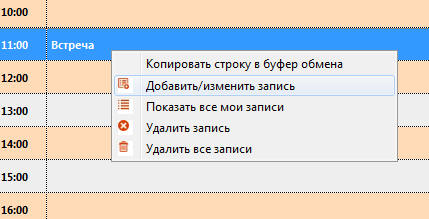
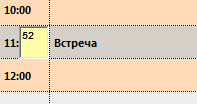
Если нужно отредактировать время (минуты), то кликаем два раза по полю времени и исправляем минуты на нужные, подтверждаем кнопокй Enter
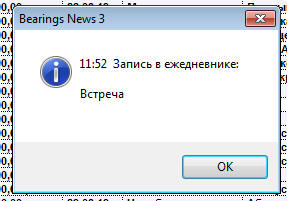
В выбранное время программа выдаст сообщение:
Кроме этого в контекстном меню можно выбрать отображение всех заметок за все дни, удаление одной или нескольких заметок.
4.7 Ленты новостей (назад к описанию)
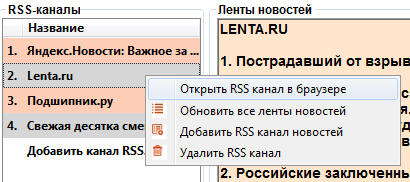
Данная вкладка содержит информационно-развлекательный контент, получаемый с различных новостных лент. Список лент новостей можно изменять из контекстного меню в перечне новостных лент.
4.8 Анализ цен и прайсов (назад к описанию)
Данное окно вызывается кнопкой  в панели инструментов или выбором соответствующей строки в меню "Опции"
В этом окне доступны функции сравнения цен любых введенных товаров со среднерыночными, анализ цен любого выбранного прайс-листа, а также сравнение двух любых прайс-листов по ценам.
4.8.1 Анализ цен введенных товаров:
В этом режиме, кликнув 2 раза по пустому полю таблицы, вносим искомые товары и
их цены и нажимаем кнопку 
Программа выдаст в таблицу рядом с введенными ценами среднерыночные и отклонение от них в процентах:
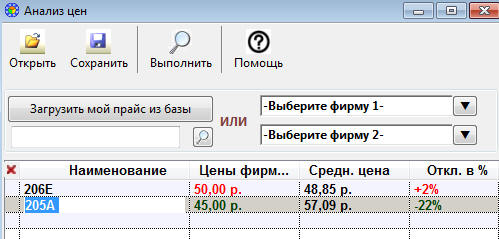
Список товаров для поиска можно взять из внешней таблицы (сохраненной в формате csv), а результаты анализа можно сохранить во внешний файл.
4.8.2 Анализ цен прайс-листа:
В этом режиме выбираем в списке фирм нужную нам и после этого нажимаем кнопку "Выполнить"
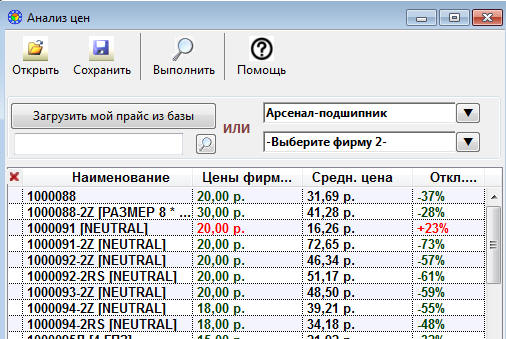
Программа выдаст в таблице весь прайс-лист выбранной фирмы и проанализирует каждую позицию на соотношение со среднерыночными ценами.
4.8.3 Сравнение двух прайс-листов:
В этом режиме выбираем из списков две фирмы (которые будем сравнивать) и после этого нажимаем кнопку "Выполнить"

Программа сравнит по ценам только те позиции, которые будут присутствовать в обеих прайс-листах.
4.9 Мультипоиск (назад к описанию)
Данное окно вызывается кликом по ссылке Мультипоиск во вкладке цен и прайсов
Функция мультипоиска предназначена для поиска товаров списком (обработки заявок), то есть для облегчения работы менеджера по продажам. В данном случае программа берет из таблицы мультипоиска запрашиваемый товар и количество, находит все фирмы в прайсах, в которых присутствует данный товар и выдает результаты в таблицу цен и прайсов.
Данные для поиска можно внести вручную, скопировать и вставить в таблицу мультипоиска из внешнего источника или загрузить из файла в формате csv

Максимальные цены можно внести если нужно ограничение по цене для конкретной позиции товара.
Таблица цен и прайсов в этом режиме видоизменится. Информация будет сгруппирована по отдельным фирмам, у которых в прайсе есть искомые позиции

Поиск в данном режиме может занять длительное время, это зависит от количества позиций товаров введенных для поиска.
4.10 Досье поставщиков (назад к описанию)
Данное окно вызывается кнопкой  в панели инструментов или выбором соответствующей строки в меню "Опции" или
кнопкой во вкладке "Сведения о предприятиях"
в панели инструментов или выбором соответствующей строки в меню "Опции" или
кнопкой во вкладке "Сведения о предприятиях"
В этом окне доступен просмотр, создание и редактирование отзывов о любом выбранном поставщике, создание и хранение своих заметок по выбранному поставщику, а также поиск по ИНН в открытых источниках информации о выбранном поставщике.
Выбор режима работы происходит путем клика на соответствующую кнопку


При этом в случае выбора заметок будут показаны личные заметки пользователя о выбранном поставщике, а в случае выбора отзывов будут показаны опубликованные отзывы пользователей о выбранном поставщике.
Выбрав в списке поставщика можно создать о нем заметку или отзыв, прикрепить к
заметке один или несколько файлов
 (к примеру полученные счета
или любые другие документы) и сохранить заметку на своем компьютере, или
опубликовать ее как отзыв о поставщике.
(к примеру полученные счета
или любые другие документы) и сохранить заметку на своем компьютере, или
опубликовать ее как отзыв о поставщике.
Кнопка откроет в браузере
несколько сайтов, где по ИНН поставщика можно будет узнать дополнительную
информацию о нем.
4.11 Настройки программы (назад к описанию)
Данное окно вызывается кнопкой
 в панели инструментов или
выбором соответствующей строки в меню "Настройки"
в панели инструментов или
выбором соответствующей строки в меню "Настройки"
В данном окне происходит авторизация пользователей, устанавливаются различные режимы работы программ, а также настраивается внешний вид программы под предпочтения конкретного пользователя.
4.11.1 Авторизация: (назад к описанию)
В этой вкладке вводится имя пользователя и пароль, полученные после оформления
подписки на программу. Если есть необходимость увидеть введенный пароль, нажмите
на кнопку 
Пароль подтверждается кнопкой "Принять", после этого программа перезапустится.
4.11.2 Интернет и обновление: (назад к описанию)
В этой вкладке находятся настройки доступа программы к Интернету, а также периодичность автоматического обновления базы данных.
Если в Вашей фирме используется прокси-сервер, необходимо вбить его адрес и порт в соответствующие поля.
Если доступ программы к Интернету отключен, то будут отключены все автоматические Интернет-функции (загрузка валют, опрос каналов RSS и автоматическая загрузка обновления базы данных).
4.11.3 Общие: (назад к описанию)
В этой вкладке находятся настройки режимов работы программы, а также прописаны пути к файлу обновления и каталогу применяемости.
4.11.3.1 Путь к файлу обновления Data.zip
По умолчанию все настройки программы хранятся на компьютере пользователя в папке "Документы" (Documents). При первом запуске программы там создается папка Bnews3Data, в которой хранятся все файлы, включая и файл обновления Data.zip
При каждом запуске программа проверяет наличие этого файла и, если файл новый, то загружает обновление прямо из него, а не из Интернета.
Таким образом, если в локальной сети Вашей фирмы есть общая папка, то можно перенести туда данный файл, прописать в программе путь к этому файлу на всех компьютерах пользователей и обновлять этот файл с какого-либо одного компьютера. На остальных компьютерах в этом случае вся информация будет обновляться автоматически, как только обновится файл Data.zip
4.11.3.2 Путь к каталогу применяемости avtodata.db
По умолчанию программа содержит базовый каталог применяемости autodata03.db Данный каталог имеет ограниченный перечень транспортных средств. Если Ваш тариф позволяет Вам пользоваться основным каталогом применяемости "АвтоБаза", то необходимо скачать данный каталог, перейдя по ссылке http://petrosnab.info/avtobase/ и выбрать для загрузки полную версию каталога именно для программы "Bearings News 3". Каталог скачивается в виде архива. После скачивания необходимо открыть архив и извлечь из него файл autodata3.db в любое удобное место на Вашем ПК. Затем в программе указать путь к данному файлу, программа попробует к нему подключиться и, в случае успеха, выдаст подтверждение. После этого в программе будут доступен полный список запчастей и транспортных средств.
4.11.3.3 Настройки, на которые следует обратить внимание
Запоминать настройки панели цен и прайсов (при активации данной функции все установленные фильтры панели цен и прайсов сохранятся при следующем запуске программы)
Вывод данных в панели цен фрагментарно (при включенной функции вывод информации в панели цен и прайсов будет происходить фрагментами и подгружаться по мере пролистывания таблицы)
Выводить свежие новости с лент новостей в окне цен (отключите эту функцию, если не хотите, чтобы в панели цен периодически отображались новости с лент RSS)
Создать ярлык программы на рабочем столе (отключите эту функцию, если не хотите, чтобы программа сама создавала свой ярлык и помещала его на рабочий стол)
4.11.4 Внешний вид: (назад к описанию)
На этой вкладке можно изменить все основные настройки оформления программы, задать размер шрифта таблиц, поменять цветовую схему отображения информации, а также включить/выключить панель инструментов.
Если необходимо вернуться к первоначальным настройкам, нажмите кнопку "Сброс"
5. Аварийные ситуации (назад к оглавлению)
1. При первом запуске программы и вводе данных для авторизации выходит сообщение "Ошибка авторизации"
Решение:
Проверить правильнось ввода логина и пароля, проверить срок действия подписки на программу, проверить соединение с Интернетом. В случае, если фирма использует для выхода в Интернет прокси-сервер, нужно прописать перед вводом логина/пароля настройки прокси во вкладке "Интернет и обновление".
Скачать по прямой ссылке файл обновления программы Data.zip (ссылка во вкладке "Интернет и обновление"). Распаковать папку Data из архива в папку Bnews3Data , которая находится на компьютере пользователя в папке "Документы" (Documents) После этого перезапустить программу.
2. При запуске программа долго загружает курсы валют и подвисает на некоторое время после запуска.
Решение:
Такие симптомы обычно свидетельствуют об отсутствии Интернет-соединения или отсутствии доступа программы к Интернету при разрешенном доступе в настройках программы. Если нет необходимости в доступе программы к Интернету, отключите разрешение в настройках программы во вкладке "Интернет и обновление"
3. При каждом новом запуске программы устанавливается один и тот же город или поставщик в панели цен и прайсов
Решение:
В настройках программы во вкладке "Общие" снимите галку в пункте "Запоминать настройки панели цен и прайсов"
4. Не удается подключить каталог применяемости "АвтоБаза"
Решение:
Проверьте, скачали ли Вы каталог именно для "Bearings News 3" и проверьте правильность пути к каталогу в настройках программы во вкладке "Общие"
Если при запуске и работе с программой Вы столкнулись с ошибками, обратитесь в службу поддержки по тел. +7(812) 925-05-98 или по почте mail@petrosnab.info


